Synthèse française et contrôlée du corpus « aka.ms Shortcuts ». Ce chapitre explique aka.ms shortcuts dans le domaine « Cloud Azure et Microsoft 365 », avec une méthode de laboratoire, des commandes à faible impact, les traces attendues et un plan de correction vérifiable.
En bref
But : Synthèse française et contrôlée du corpus « aka.ms Shortcuts ». Ce chapitre explique aka.ms shortcuts dans le domaine « Cloud Azure et Microsoft 365 », avec une méthode de laboratoire, des commandes à faible impact, les traces attendues et un plan de correction vérifiable.
Preuve attendue : un inventaire de permissions effectives et une correction IAM minimale
Limite : le résultat est valable uniquement pour les versions, rôles, chemins et conditions effectivement testés.
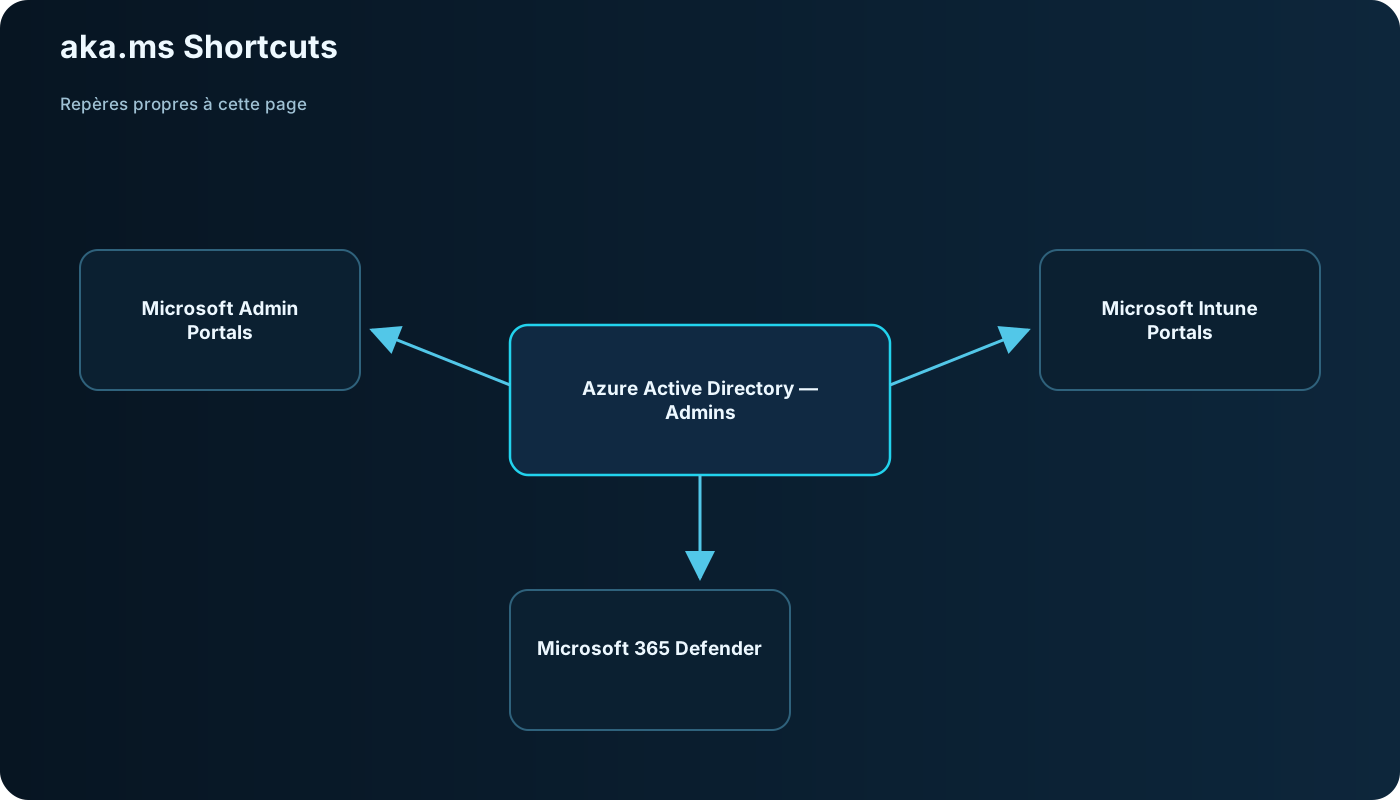
Vue synthétique de « aka.ms Shortcuts » : les étapes affichées correspondent aux sections pratiques de cette page.
Azure Active Directory — Admins
« Azure Active Directory — Admins » est vérifié en reliant identité, rôle, politique, condition, ressource et journal d’audit. Une permission déclarée n’est pas forcément une permission effective.
Microsoft Admin Portals
« Microsoft Admin Portals » est vérifié en reliant identité, rôle, politique, condition, ressource et journal d’audit. Une permission déclarée n’est pas forcément une permission effective.
Microsoft Intune Portals
« Microsoft Intune Portals » est vérifié en reliant identité, rôle, politique, condition, ressource et journal d’audit. Une permission déclarée n’est pas forcément une permission effective.
Microsoft 365 Defender
« Microsoft 365 Defender » est vérifié en reliant identité, rôle, politique, condition, ressource et journal d’audit. Une permission déclarée n’est pas forcément une permission effective.
Microsoft User Portals
« Microsoft User Portals » est vérifié en reliant identité, rôle, politique, condition, ressource et journal d’audit. Une permission déclarée n’est pas forcément une permission effective.
Identity Protection
« Identity Protection » est vérifié en reliant identité, rôle, politique, condition, ressource et journal d’audit. Une permission déclarée n’est pas forcément une permission effective.
Winget (Windows Package Manager)
« Winget (Windows Package Manager) » est vérifié en reliant identité, rôle, politique, condition, ressource et journal d’audit. Une permission déclarée n’est pas forcément une permission effective.
Commandes et exemples
Les exemples ci-dessous proviennent des éléments utiles de « aka.ms Shortcuts ». Adaptez uniquement les valeurs du laboratoire et conservez la commande exacte avec sa sortie.
Exemples de laboratoire
# Contrôle défensif en laboratoire — référence 983dcf16
# aka.ms Shortcuts
az account show --output json
az ad signed-in-user show --output json
az role assignment list --all --output table
# Contrôle défensif en laboratoire — référence c69cebf9
# aka.ms Shortcuts
az resource list --query '[].{Name:name,Type:type,Group:resourceGroup,Location:location}' --output table
az keyvault list --query '[].{Name:name,Group:resourceGroup}' --output table
Lire les résultats
Pour « aka.ms Shortcuts », rapprochez la réponse API des politiques, conditions et journaux natifs. Une permission déclarée peut être limitée ou étendue par une autre couche de contrôle.
Comprendre le sujet avant d’agir
Le chapitre « aka.ms Shortcuts » appartient au domaine « Cloud Azure et Microsoft 365 ». Il doit permettre de comprendre le mécanisme avant d’utiliser un outil, puis de produire une preuve lisible par une autre personne. L’objectif n’est pas d’accumuler des commandes : chaque action doit répondre à une hypothèse, rester dans le périmètre et déboucher sur une conclusion vérifiable.
Dans ce contexte, l’attention porte surtout sur les identités, rôles, politiques, ressources, journaux du fournisseur et frontières de responsabilité. Une approche professionnelle commence par noter l’état initial, la version des composants et l’identité utilisée. Elle se termine par la conservation des sorties utiles, l’explication des limites et la vérification que le laboratoire a été remis dans son état prévu.
Point de contrôle — tenant, compte ou projet.
Point de contrôle — identité utilisée et type de session.
Point de contrôle — permission effective.
Point de contrôle — ressource concernée.
Point de contrôle — événement de journalisation associé.
Inventaire en lecture seule
La méthode suivante transforme « aka.ms Shortcuts » en exercice reproductible. Elle évite de confondre la quantité de sorties avec la qualité de la preuve et permet d’arrêter le test dès que l’objectif est démontré.
Définir en une phrase ce que l’exercice « aka.ms Shortcuts » doit confirmer ou infirmer.
Relever l’état initial du laboratoire et les versions utiles au domaine « Cloud Azure et Microsoft 365 ».
Vérifier le compte, le tenant ou projet, la région et les permissions de la session courante.
Exécuter une seule variation à la fois et conserver la sortie brute avec un horodatage UTC.
Confirmer la permission effective avec les journaux et la configuration de la ressource concernée.
Documenter l’impact, les limites, la correction proposée et le critère de retest.
Exemple guidé dans le laboratoire
Préparez un scénario réduit dans `lab.local` qui ne contient que les composants nécessaires à « aka.ms Shortcuts ». Notez l’état initial, appliquez la méthode du chapitre et sauvegardez chaque sortie sous un nom horodaté.
Le cas est réussi lorsque la conclusion peut être relue et reproduite sans connaissance implicite. Les captures servent d’illustration, mais la preuve principale reste la sortie brute accompagnée de son contexte.
Préparation — confirmer les actifs et comptes autorisés pour « aka.ms Shortcuts ».
Exécution — limiter l’action à une seule hypothèse et une seule variation.
Validation — reproduire le résultat et conserver la sortie brute.
Clôture — nettoyer les artefacts, documenter les limites et définir le retest.
Lecture des commandes et options
Les commandes déjà présentes dans « aka.ms Shortcuts » doivent être lues comme des exemples de laboratoire. Les lignes suivantes expliquent leur rôle afin d’éviter une exécution aveugle.
`az account show --output json` — interroge Azure ; vérifiez le tenant et la souscription avant la collecte.
`az ad signed-in-user show --output json` — interroge Azure ; vérifiez le tenant et la souscription avant la collecte.
`az role assignment list --all --output table` — interroge Azure ; vérifiez le tenant et la souscription avant la collecte.
`az resource list --query '[].{Name:name,Type:type,Group:resourceGroup,Location:location}' --output table` — interroge Azure ; vérifiez le tenant et la souscription avant la collecte.
`az keyvault list --query '[].{Name:name,Group:resourceGroup}' --output table` — interroge Azure ; vérifiez le tenant et la souscription avant la collecte.
Valider le risque dans le contexte cloud
Pour « aka.ms Shortcuts », un résultat utile relie au minimum le contexte, l’action et l’observation. Une sortie d’outil isolée reste une indication : elle devient une preuve lorsque le périmètre, la version, les paramètres et la reproduction sont documentés.
La conclusion doit préciser ce qui est confirmé, ce qui reste probable et ce qui n’a pas été testé. Dans le profil « cloud », les éléments à rapprocher sont notamment : tenant, compte ou projet, identité utilisée et type de session, permission effective. Les autres éléments servent à expliquer la portée et à préparer le retest.
Élément à documenter — tenant, compte ou projet.
Élément à documenter — identité utilisée et type de session.
Élément à documenter — permission effective.
Élément à documenter — ressource concernée.
Élément à documenter — événement de journalisation associé.
Erreurs fréquentes et amélioration de la qualité
Les erreurs ci-dessous sont particulièrement importantes pour « aka.ms Shortcuts ». Elles produisent des faux positifs, des conclusions impossibles à reproduire ou un risque inutile pour le laboratoire.
À éviter — raisonner uniquement sur la politique attachée.
À éviter — ignorer les permissions héritées ou conditionnelles.
À éviter — confondre configuration publique et donnée effectivement accessible.
À éviter — tester hors des règles du fournisseur.
À éviter — omettre la région, le projet ou le contexte de souscription.
Checklist avant de clôturer le chapitre
Cette checklist résume les contrôles attendus pour considérer « aka.ms Shortcuts » comme terminé de manière professionnelle.
L’objectif et le périmètre de « aka.ms Shortcuts » sont écrits.
La version des outils et composants est enregistrée.
La commande, le filtre ou la procédure exacte est conservé.
La sortie brute est horodatée et accompagnée de son contexte.
Le résultat a été confirmé par une seconde observation.
Les limites et les éléments non testés sont explicites.
Les artefacts créés ont été supprimés ou remis dans l’état convenu.
La recommandation et le critère de retest sont exploitables.
Pour maîtriser « aka.ms Shortcuts », retenez trois idées : comprendre les identités, rôles, politiques, ressources, journaux du fournisseur et frontières de responsabilité, exécuter une méthode limitée et reproductible, puis transformer la sortie en preuve contextualisée. Le chapitre est terminé lorsque le résultat peut être confirmé, que ses limites sont explicites et que la correction peut être retestée sans réinterpréter toute la mission.
Savoir expliquer le mécanisme propre à « aka.ms Shortcuts » sans réciter une commande.
Conserver au minimum tenant, compte ou projet, identité utilisée et type de session et permission effective.
Éviter en priorité de raisonner uniquement sur la politique attachée et de ignorer les permissions héritées ou conditionnelles.
Proposer une action corrective mesurable et un retest réalisable.